

Dacă vrei să știi cum să faci capturi de ecran în Windows 11 , ai ajuns la articolul potrivit. Acest articol îți va arăta toate opțiunile oferite de Microsoft pentru realizarea de capturi de ecran, indiferent de tipul de tastatură pe care îl folosești.
Și spun că depinde de tastatura pe care o folosim, pentru că în ultima vreme tastaturile TKL (fără tastatură numerică) au devenit foarte populare, așa că unele funcții disponibile chiar de pe tastatură pentru realizarea de capturi de ecran nu sunt disponibile.
Captură de ecran
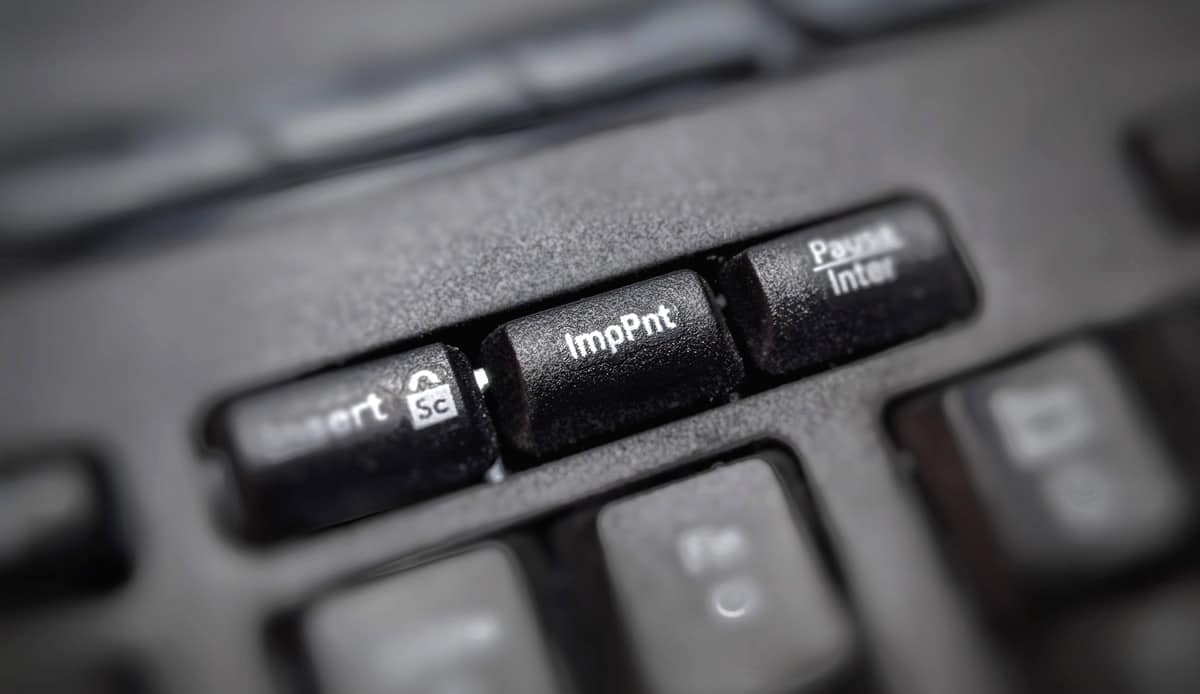
Metoda clasică de a face capturi de ecran în Windows pe o tastatură completă este apăsarea tastei Print Screen (cunoscută și sub numele de ImpPnt, Print Screen, PrtScn… variante ale tastei Print Screen), o tastă a cărei locație poate varia în funcție de tastatura completă a computerelor desktop sau a unui laptop.
Pe o tastatură completă, tasta Print Screen se află direct sub tasta F12 . Pe laptopuri, această tastă este de obicei integrată în tastele funcționale și se accesează prin apăsarea ei în combinație cu tasta Fn.
După ce am făcut captura de ecran, ceea ce am făcut de fapt este să copiem imaginea afișată pe computerul nostru în clipboard . Dacă vrem să o lipim direct într-un document, mergem la document și apăsăm Control+V pentru a o lipi.
Dar, dacă vrem să îl decupăm sau să îl edităm, trebuie să îl lipim în aplicația Paint pentru a crea un fișier, un fișier pe care îl putem salva, partaja și edita.
Imprimare ecran + Win
Odată cu introducerea tastei Windows pe tastaturi, Microsoft a implementat o nouă metodă pentru realizarea de capturi de ecran . Cu toate acestea, spre deosebire de opțiunea anterioară, această metodă creează automat un fișier pe computer.
Toate capturile de ecran realizate folosind combinația de taste Print Screen + Win sunt stocate în directorul Pictures – Screenshots.
Câștigă + Shift + S
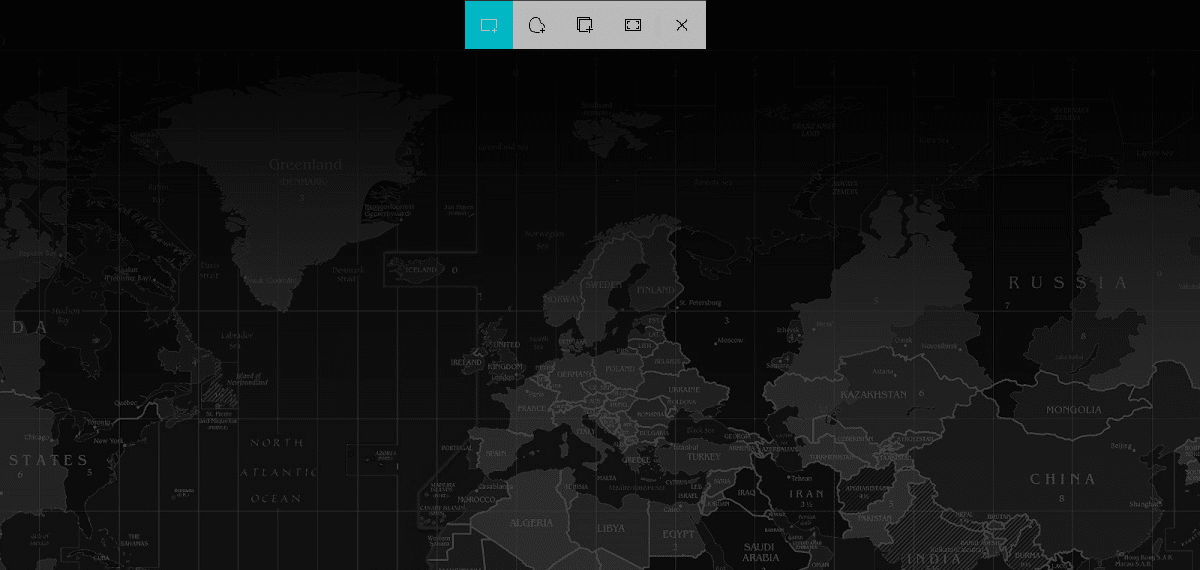
Odată cu apariția Windows 10, Microsoft a introdus o nouă comandă rapidă de la tastatură pentru realizarea de capturi de ecran : Win + Shift + S. Această comandă rapidă vă permite să realizați patru tipuri diferite de capturi de ecran:
Decupaj dreptunghiular
Prima opțiune afișată ne permite să facem o captură de ecran dreptunghiulară . Când selectăm acest tip de captură de ecran, trebuie să folosim mouse-ul pentru a marca zona dreptunghiulară pe care dorim să o capturăm.
Decupare în formă liberă
A doua opțiune disponibilă, decuparea liberă, ne permite să facem o captură de ecran selectând zona de capturat. Dacă dorim să facem doar o captură de ecran a unei persoane, putem decupa silueta acesteia astfel încât doar persoana respectivă să fie subiectul capturii.
Decupare fereastră
Opțiunea de decupare a ferestrei este ideală pentru a face o captură de ecran a ferestrei aplicației pe care o vizualizați în prezent. Această opțiune este utilizată în mod obișnuit pentru tutoriale, unde este afișată doar fereastra aplicației discutată, evitând astfel orice fundal care distrage atenția.
Decupare pe ecran complet
Cu a patra și ultima opțiune, decuparea pe tot ecranul, putem face o captură de ecran a tuturor elementelor afișate pe ecran.
Câștigă + G
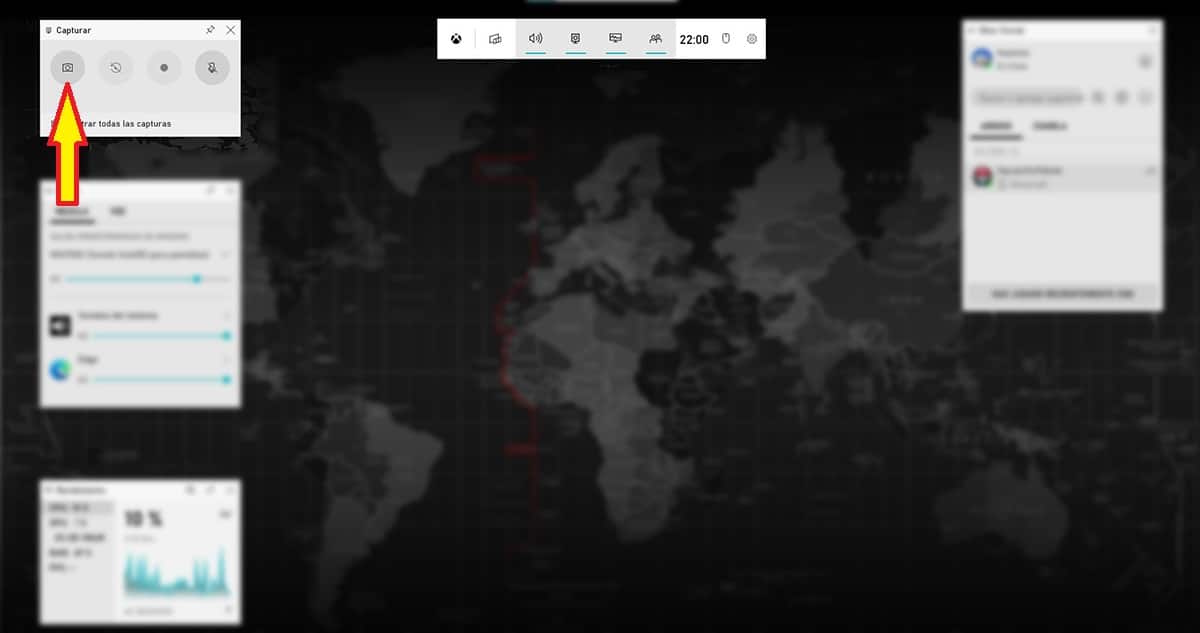
Bara de jocuri Xbox este un alt instrument oferit de Microsoft pentru a face o captură de ecran folosind o comandă rapidă de la tastatură.
Xbox Gamebar este instrumentul pe care Microsoft îl pune la dispoziția utilizatorilor care folosesc un PC pentru a juca jocuri pentru a înregistra videoclipuri cu timpul de joc fără a fi nevoie să apeleze la aplicații terțe.
Putem înregistra ecranul computerului nostru, cu condiția ca acesta să îndeplinească anumite cerințe hardware minime. Dacă facem clic pe butonul reprezentat de un cerc, ne vom spune dacă putem sau nu înregistra ecranul.
Dar, în plus, ne permite și să facem o captură de ecran din meniul Capture, o fereastră care apare în colțul din stânga sus al ecranului atunci când apăsăm combinația de taste Win + G.
Capturile de ecran sunt stocate în aplicația Xbox Gamebar și ne permite doar să le copiem în clipboard pentru a le lipi ulterior în aplicația unde dorim să le folosim.
Aplicație de tăiere
Prin intermediul instrumentului Snipping Tool, putem accesa aceleași opțiuni oferite de comanda rapidă de la tastatură Win + Shift + S , dar cu funcționalitatea suplimentară de a ne permite să setăm un timp de întârziere de la momentul executării acțiunii până la efectuarea acesteia.
Prin aplicația Snipping Tool, putem realiza și 4 tipuri de capturi:
Modul dreptunghi
Ne permite să facem o captură de ecran în formă de dreptunghi.
Modul fereastră
Acest mod ne permite să facem o captură de ecran a aplicației pe care o avem deschisă în prim-plan.
Modul ecran complet
Folosind acest mod, vom face o captură de ecran a întregului ecran așa cum îl vedem.
Modul formă liberă
Instrumentul de formă liberă ne permite să facem o tăietură liberă, adică o formă specifică, un cerc, un triunghi, să decupăm o persoană sau un obiect.
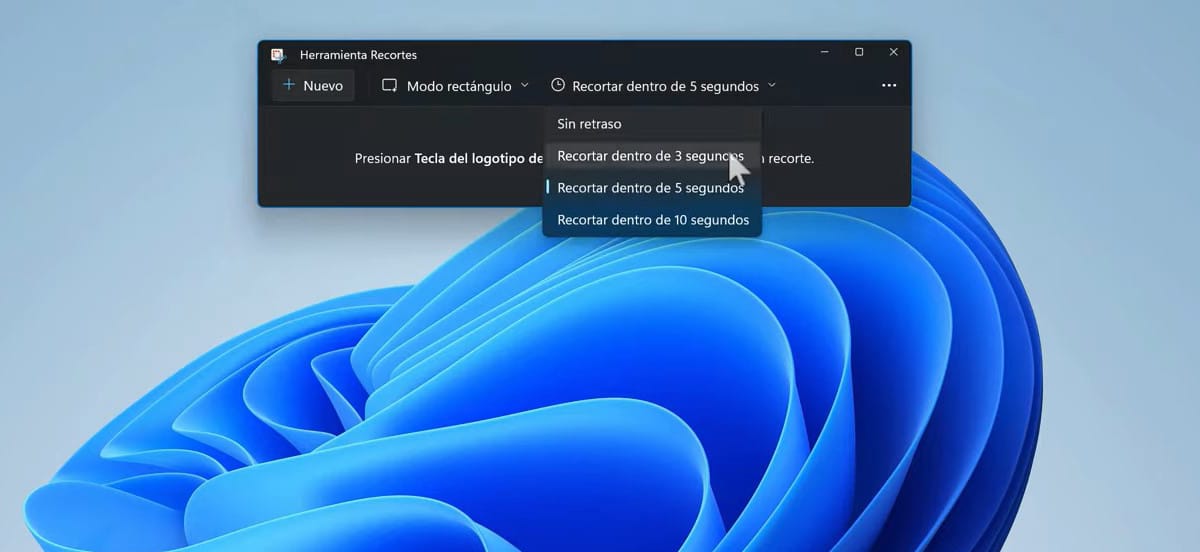
După ce am selectat tipul de instrument pe care dorim să îl folosim, trebuie să facem clic pe opțiunea Întârziere . Această opțiune ne oferă 4 variante:
- Fără întârziere.
- întârziere de 3 secunde.
- întârziere de 5 secunde.
- întârziere de 10 secunde.
După ce am făcut captura de ecran, aceasta va fi afișată în editorul de decupaj , un editor cu care putem modifica dimensiunea, face adnotări, partaja imaginea...
Aplicații terțe
După ce am văzut numărul mare de metode pe care Microsoft ni le pune la dispoziție pentru a face capturi de ecran, nu mai are sens să apelăm la aplicații terțe.
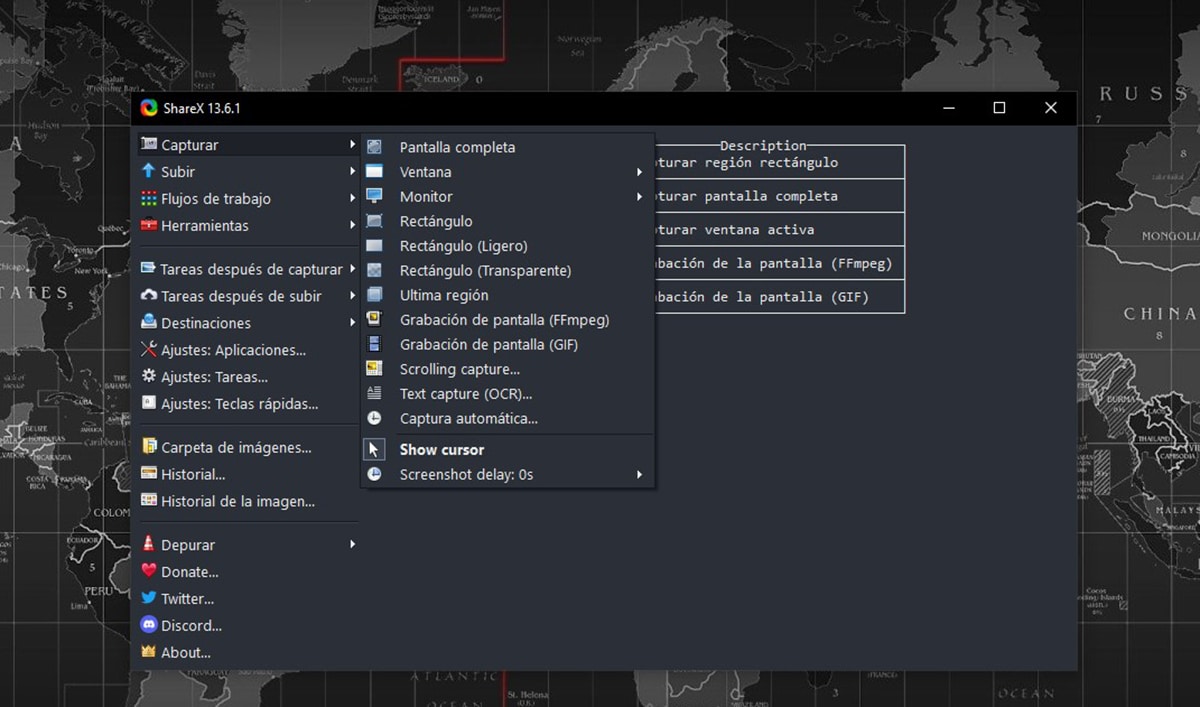
Dacă aveți nevoi foarte specifice și cele oferite de Microsoft nu le satisfac, puteți utiliza aplicația Share X, o aplicație open-source pe care o puteți descărca prin intermediul acestui link.
ShareX ne permite să creăm fluxuri de lucru după realizarea unei capturi de ecran, oferă alte metode pentru capturarea ecranelor, partajează capturi de ecran editate, înregistrează ecranul în format GIF, înregistrează videoclipuri, capturează pagini web întregi...
Index