

Când ne cumpărăm un computer nou, sau chiar pe cele pe care le folosim zilnic, găsim întotdeauna aplicații pe care practic nu le folosim niciodată. Totuși, acesta este un lucru pe care îl observăm de obicei atunci când nu avem suficient spațiu pe disc și căutăm modalități de a-l elibera. În acest sens, dezinstalarea aplicațiilor nedorite în Windows 10 este un proces foarte eficient care ne va permite nu numai să recuperăm spațiu, ci și să îmbunătățim semnificativ performanța sistemului . Prin urmare, astăzi vrem să vă arătăm diferitele modalități de a face acest lucru, astfel încât să o puteți alege pe cea mai convenabilă sau cea mai potrivită nevoilor dumneavoastră.
Aceste tipuri de aplicații vin de obicei încorporate din fabrică sau chiar sunt, de multe ori, instalate de noi pentru o singură utilizare și, nefiind eliminate imediat, ajung să consume resurse inutil. Deci, să vedem care sunt alternativele disponibile pentru a scăpa de ele.
Ce sunt PUA-urile?
Aplicațiile nedorite sunt definite ca orice software prezent pe un sistem care nu are o utilizare semnificativă sau recurentă și care, prin urmare, poate fi eliminat oricând . Acest termen nu trebuie confundat cu bloatware-ul, deoarece, deși acest tip de software este de obicei dezinstalat, nu este întotdeauna nedorit.
Astfel, putem distinge o aplicație nedorită de oricare alta prin frecvența de utilizare, importanța sa pentru utilizator și dacă a fost sau nu instalată de utilizator . Acest ultim punct este relevant deoarece există o categorie de software nedorit care se instalează silențios în timpul procesului de instalare a unui alt program. De exemplu, ați putea începe să instalați un program antivirus și apoi să instalați și un program de curățare a fișierelor.
Pași pentru dezinstalarea aplicațiilor nedorite în Windows 10
Din meniul Start
Prima metodă prin care vă vom arăta cum să dezinstalați aplicațiile nedorite în Windows 10 este destul de simplă și probabil cea mai rapidă. Pentru a face acest lucru, vom folosi Meniul Start, care conține toate aplicațiile instalate pe sistemul dvs. Faceți clic pe butonul Start sau apăsați tasta Windows de pe tastatură, apoi localizați aplicația pe care doriți să o dezinstalați și faceți clic dreapta pe ea. Aceasta va afișa un meniu cu mai multe opțiuni pentru a deschide programul și veți vedea și opțiunea Dezinstalare . Faceți clic pe ea și, în câteva secunde, expertul de dezinstalare va începe.
Acest mod este foarte ușor și, deși vă permite să dezinstalați aplicații nedorite în Windows 10, este posibil să nu funcționeze dacă numărul de programe crește.
Windows a avut întotdeauna un meniu care vizează gestionarea dezinstalării programelor și de-a lungul timpului a ajuns la ceea ce este astăzi: secțiunea Aplicații și Caracteristici. Acesta se află în Configurația Windows 10 și de acolo vom avea acces la toate programele cu posibilitatea de a le elimina sau repara, dacă este posibil.
Pentru a ajunge în această zonă avem două opțiuni:
- Accesați Setări apăsând combinația de taste Windows+I și apoi introduceți „Aplicații”.
- Faceți clic dreapta pe meniul Start și apoi selectați „Aplicații și funcții”.
Imediat, veți vedea fereastra corespunzătoare cu toate aplicațiile instalate în sistem. Faceți clic pe cel pe care doriți să îl dezinstalați și vor fi afișate butoanele orientate pentru a executa acțiunea
Dezinstalați aplicațiile nedorite în Windows 10 cu programe terțe
A treia metodă pe care o recomandăm pentru dezinstalarea aplicațiilor nedorite în Windows 10 este prin intermediul software-ului terț, adică al aplicațiilor dezvoltate în afara Microsoft. Aceste alternative sunt deosebit de puternice și oferă opțiuni suplimentare pe lângă cele incluse în programul de dezinstalare nativ . În acest sens, aplicația pe care o recomandăm pentru aceste cazuri este Bulk Crap Uninstaller.
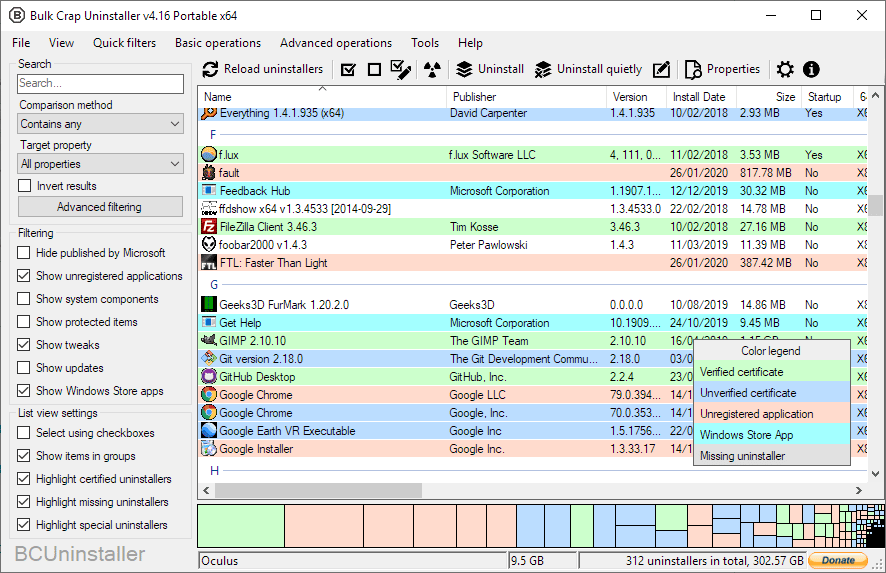
Acesta este un program ceva mai vechi, dar foarte puternic, cu un număr mare de opțiuni care îmbunătățesc procesul de dezinstalare a aplicațiilor . Una dintre cele mai utile caracteristici este posibilitatea de a elimina programe în bloc; puteți selecta pe cele pe care doriți să le eliminați, iar programul va face totul cu un singur clic. De asemenea, include o opțiune de dezinstalare silențioasă, permițându-vă să eliminați orice software fără ferestre pop-up sau notificări.
Din interfața sa, puteți vedea dimensiunea programelor instalate, locația lor și dacă sunt configurate să pornească automat . Acest lucru este crucial pentru gestionarea resurselor computerului, deoarece aplicațiile neutilizate s-ar putea lansa odată cu Windows și ar putea încetini procesul de pornire. Cel mai important, este o aplicație complet gratuită, așa că o puteți descărca imediat și puteți începe să dezinstalați programe fără a plăti pentru licențe.
Bulk Crap Uninstaller are alte funcții avansate care merită explorate dacă aveți nevoi suplimentare atunci când eliminați programe.
Index